 Elena
Elenaこの記事は2025年12月13日にElenaが書きました。
解説に使用している機器について:
この記事の手順や画面は、私の iPhone 14(iOS最新バージョン) と ノートパソコン(Windows / マウスコンピューター) を元に作成しています。 その他のデバイスをご利用の方はお手数ですが、適宜読み替えてご活用ください。
【重要】接続前に必ず確認!Holaflyのテザリングは「1日500MB」の制限あり
ビデオ通話などでガッツリPC仕事をするには足りませんが、『緊急時の連絡』や『メールチェック』『チャット』などのバックアップ用としては十分すぎる機能だと思いますので、あくまで『命綱』として考えるのが正解です!」
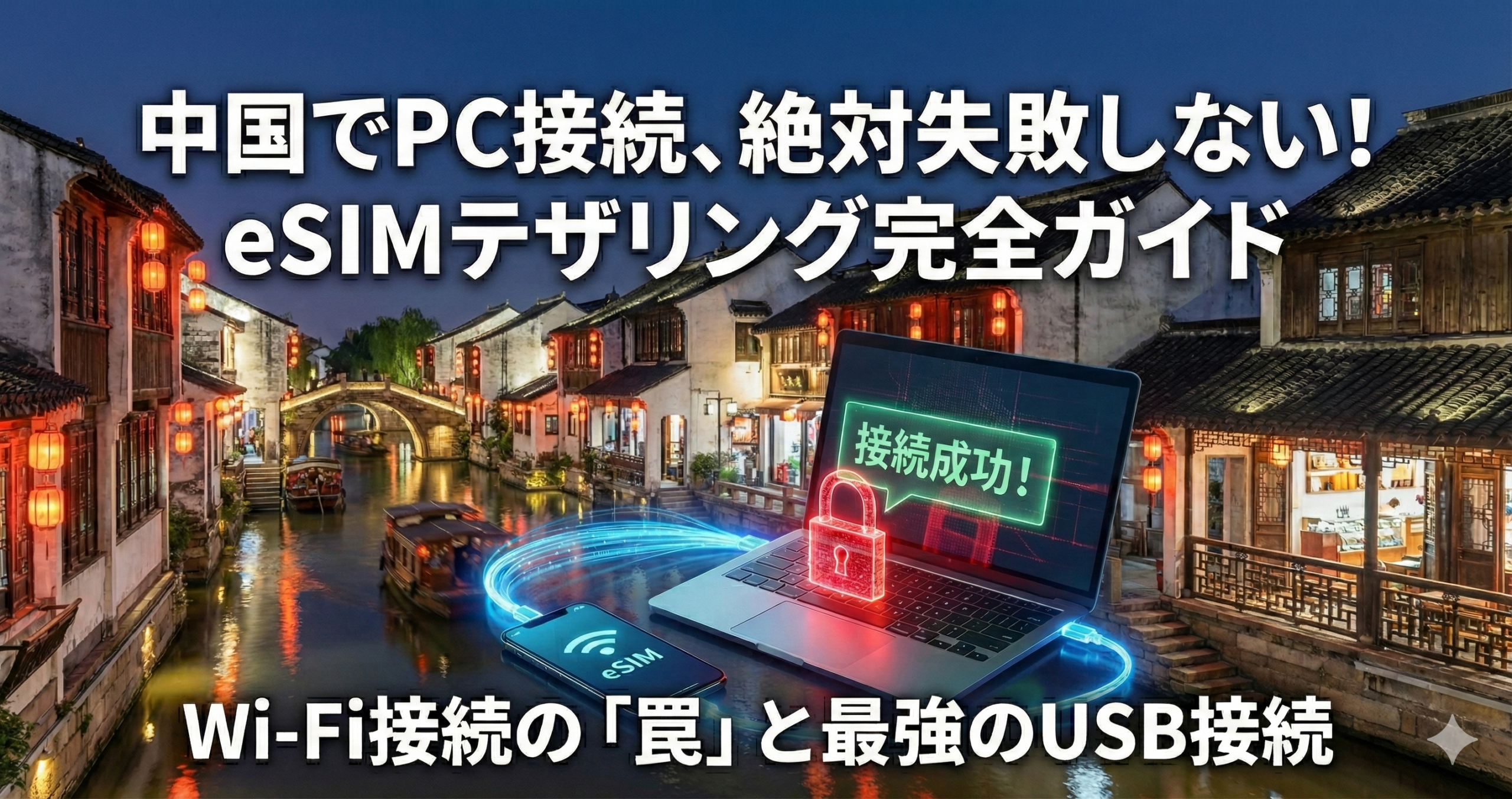
日本と同じやり方はNG!中国テザリングで陥る「Wi-Fi優先の罠」とは?
中国の特殊なネット環境下で、HolaflyなどのeSIMを入れたスマホをルーターにしてパソコンを繋ぐ(テザリングする)場合、日本と同じ感覚でやると失敗します。
原因は、スマホが規制された現地の無料Wi-Fiを優先的に掴んでしまう「Wi-Fi優先の罠」にあります。
この罠を回避し、確実に壁越え回線をパソコンに届けるための完全手順をまとめました。未来の自分のための永久保存版です。
 Elena
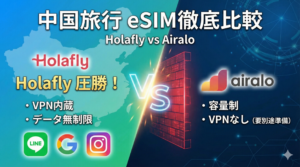
ElenaHolaflyのeSIMは、データ無制限・VPN内蔵だから
中国でストレスフリーを体験済みです!
1. 準備(両方の機器)
- スマホ(親機): HolaflyのeSIMで、モバイルデータ通信が正常に繋がっている(ネットが使える)ことを確認します。
- パソコン(子機): Wi-Fi機能をONにします。
2. スマホ側の設定【最重要】
ここが最大のポイントです。現地の規制されたWi-Fiを遮断します。
- Wi-Fiを完全にOFFにする: 設定アプリやコントロールセンターから、Wi-Fiのアイコンが未接続(グレーアウト)状態であることを確認します。
- ※注意:コントロールセンターでのOFFは一時的な場合があるので、不安な場合は「設定」アプリから確実にOFFにしてください。
- ※注意:コントロールセンターでのOFFは一時的な場合があるので、不安な場合は「設定」アプリから確実にOFFにしてください。
- インターネット共有をONにする: 「設定」→「インターネット共有(テザリング)」に進み、「ほかの人の接続を許可」をONにします。
3. パソコン側の接続
- パソコンのWi-Fiネットワーク一覧を開き、自分のスマホの名前(SSID)を探して選択します。
- スマホ側に表示されているパスワードを入力し、「接続」をクリックします。
4. 接続後の確認【ここが運命の分かれ道】
- 接続先を目視確認する: パソコンのWi-Fiアイコンをクリックし、現在の接続先が間違いなく「自分のスマホ」になっていることを必ず確認してください。
- (※勝手にホテルの無料Wi-Fiなどに切り替わっていないか注意!)
どうしてもWi-Fiが安定しない時のUSBを使う【別ルート】
「上記の手順通りにやったのに、なぜか繋がらない…」 「ホテルのWi-Fi電波が強すぎて、どうしても干渉してしまう…」
そんな時のための、Wi-Fiを使わない強力な接続方法を2つ紹介します。特にUSB接続は最も確実な方法なので、ケーブルを持っている方はこちらがおすすめです。
【最強】ルートB:USBテザリング(有線接続)
物理的にケーブルで繋ぐため、Wi-Fiの干渉を100%防げる最も確実な方法です。充電しながら使えるのもメリットです。
必要なもの:
- スマホとパソコンを繋ぐUSBケーブル(iPhoneならLightningまたはUSB-Cケーブル)
手順
- スマホの準備: Wi-FiをOFFにし、「設定」→「インターネット共有」をONにします(Wi-Fi接続と同じ状態)。
- ケーブルで接続: スマホとパソコンをUSBケーブルで物理的に繋ぎます。
- スマホ側の許可: スマホの画面に「このコンピュータを信頼しますか?」と表示されたら、「信頼」をタップし、パスコードを入力します。
- パソコン側の確認: パソコンが自動的にネットワークを認識します。数秒待って、ネットに繋がれば完了です!
Elenaデータ通信対応のしっかりしたケーブルでないと認識しないことがありますので、私は純正品かAnkerの下記の製品をおススメします。
私はiPhone14とマウスコンピューターの組み合わせですが、読者の皆様はご自身のデバイスのポートタイプを確認のうえ、適切なアイテムをご購入くださいね。
⚠️ 【超重要】Windowsユーザーの方へ:現地での「詰み」を防ぐために
「Windowsなら挿すだけで繋がる」と思っていませんか?実はそこに大きな落とし穴があります。
Windows 10/11は通常、iPhoneを接続するとインターネット経由で自動的にドライバ(接続用ソフト)をダウンロードして認識します。日本国内ならこれで問題ありません。
しかし、ネットが繋がっていない中国のホテルに到着した直後に初めて接続しようとすると、「ドライバをダウンロードしたいけど、ネットがないからできない」 という堂々巡り(ニワトリと卵の状態)に陥り、PCがiPhoneを認識しない恐れがあります。
この最悪の事態を防ぐため、必ず日本を出発する前に以下のどちらかをやっておいてください!
- 一度iPhoneをUSB接続して、テザリングができるか確認しておく(これでPCの中にドライバが残ります)
- 念のため「iTunes」をインストールしておく(iTunesにはドライバが内蔵されているため、オフラインでも確実に認識します。音楽を聴く必要はありません)
【予備】ルートC:Bluetoothテザリング
Wi-FiもUSBケーブルもない時の最終手段です。通信速度は遅めですが、メールチェック程度なら問題なく使えます。
手順(初回のみペアリングが必要です)
- スマホの準備: 「設定」→「Bluetooth」をONにし、その画面を開いたままにします(他の機器から検索できる状態になります)。
- パソコンの操作: パソコンのBluetooth設定画面を開き、「新しいデバイスを追加」します。
- ペアリング: パソコンの画面にあなたのスマホ名(例: ElenaのiPhone)が表示されたらクリックします。スマホとパソコンの両方に同じ6桁の数字が表示されるのを確認し、「ペアリング」をタップ(クリック)します。
- 接続: ペアリングが完了したら、パソコンのBluetoothメニューから自分のスマホを選び、「接続(アクセスポイントとして接続)」などを選択すれば完了です。
【永久保存版】一点の曇りもないレベルの注意点リスト
上記の手順に加え、下記のリスクと対策を理解しておけば完璧です。
絶対に守るべき鉄則と対策
①「Wi-Fi優先の罠」を絶対に忘れない スマホは「モバイル通信」と「Wi-Fi」の両方が使える状態だと、基本的にWi-Fiを優先します。スマホのWi-FiがONのままだと、規制されたホテルのWi-Fiを掴んでしまい、パソコンも道連れになります。手順2の「スマホのWi-FiをOFF」は絶対条件です。
②パソコンの「自動接続」設定を見直す パソコンがホテルのWi-Fiに勝手に繋がるのを防ぐため、接続設定にある「範囲内に入ったら自動的に接続する」のチェックを外しておくとより安全です。
③データ容量と速度制限(Holaflyの仕様)に注意 スマホが無制限プランでも、パソコンにテザリングする際には500MBという上限があります。パソコンでの動画閲覧や大型ファイルのダウンロードは避け、OSのアップデートなども自動で始まらないよう設定を確認しましょう。
④どうしてもうまくいかない時の最終手段 上記を完璧にこなしても繋がらない場合は、機器の再起動を。それでもダメなら、Wi-Fi周りのトラブルを物理的に回避できる最強の方法「USBテザリング(有線接続)」に切り替えましょう。(※要ケーブル)
⑤テザリング中はスマホが常に電波を送受信するため、通常より1.5〜2倍ほど電池を消耗します。 カフェや電車など、電源の確保が難しい場所で長時間PC作業をすると、あっという間にバッテリーが切れてしまうことも。スマホの電池切れは、翻訳アプリも地図も使えなくなることを意味します。 移動中はモバイルバッテリーを携帯するのが安心です。
Elena私が愛用しているBAVIN(フィリピンで購入)のモバイルバッテリーは、2024年の3月から毎日ガシガシ使っていますが、10000mAhも20000mAhも全くへたることなく、今日も私のスマホライフを支えてくれています。
残念ながら同じものは日本では買えませんが、「旅行中に持ち歩くなら10000mAhが私のおススメ」という結論は自信を持ってお伝えできます。
🔋 持ち運び重視なら「薄型モデル」が最強!
日本で購入できるモバイルバッテリーの中で、私がおススメするのはAnker MagGo Power Bank (10000mAh, Slim) です。
私が使っているものより圧倒的に薄くて充電が速い(Qi2対応)最新モデルが出ています。 移動中にポケットに入れて使うなら、この「Slim」タイプがストレスがなくておススメです!
「スタンド(便利さ)」か「薄さ(快適さ)」か。 旅のスタイルに合わせて選んでみてください!どちらを選んでも、間違いなく中国に限らず旅行の頼もしい相棒になりますよ。
Elena私は長時間充電できる10000mAhを携帯用として使っていますが
軽さ重視ならば充電時間は短くなるけれど5000mAhを
選ぶのもアリですね。
では、ネット接続の不安を無くして中国の旅をお楽しみください♪